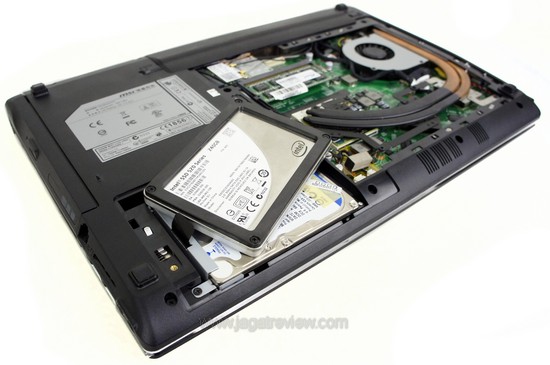
Pengertian hardisk
Hardisk merupakan piranti penyimpanan sekunder dimana data disimpan sebagai magnetik pada piringan metal yang berputar yang terintegrasi. Atau dapat diartikan dengan cakram keras. Hard disk merupakan kategori external memory atau secondary memory.Hardisk juga bersifat non-volatile, dan dapat menyimpan data dalam jangka panjang maupun jangka pendek, tergantung user menginginkannya.
Karakteristik dan jenis hardisk
Berikut karakteristik dan jenis hardisk:
-Hard Disk Server
Karakteristik Harddisk Server sama seperti PC yaitu berukuran 3.5” dengan interface SCSI dan SAS namun ada yang SATA juga dan sebagai media penyimpan non-volatile biasanya memiliki kecepatan putar sebesar 5400- 7200 bahkan sampai 10000 rpm ,serta hard disknya dapat beroprasi 24×7
-Hard Disk Laptop
Karakteristik Harddisk Laptop yaitu berukuran 2.5” dengan interface SATA atau ATA dan merupakan media penyimpanan non-volatile dengan kecepatan putaran sebesar 5200-7200 rpm , karena ukurannya yang kecil menyebabkan akses data semakin cepat karena platter yang ada pada harddisk ini kecil sehingga membuat area pencarian data di platter semakin cepat. Harddisk ini tahan dengan guncangan karena penggunaanya untuk mobile dan memakan sedikit daya listrik.
-Hard Disk PC
Karakteristik Harddisk PC yaitu berukuran 3.5” dengan interface SATA atau ATA dan sebagai media penyimpan non-volatile biasanya memiliki kecepatan putar sebesar 5400- 7200 rpm ,serta rawan dengan guncangan saat dinyalakan dan lebih memakan banyak daya listrik.
Komponen penyusun hardisk
Dibawah ini adalah gambar bagian-bagian dan komponen penyusun hardisk:
Sebuah Harddisk tersusun dari komponen-komponen sebagai berikut.
1. Piringan Logam.
2. Head.
3. Rangkaian elektronik.
4. Rangkaian penguat.
5. DSP (digital signal processor)
6. Chip memory.
7. conector.
8. Spindle.
9. Actuator arm motor.
-Mekanisme kerja hardisk
Proses baca tulis dilakukan oleh lengan head dengan media Fisik magnetic .Head hardisk melakukan konversi bits ke pulse magnetik dan menyimpannya ke dalam platters, dan mengembalikan data jika proses pembacaan dilakukan. Hard disk memiliki “Hard platter” yang berfungsi untuk menyimpan medan magnet.Pada dasarnya cara kerja hard disk adalah dengan menggunakan teknik perekaman medan magnet. Cara kerja teknik magnet tersebut memanfaatkan Iron oxide(FeO) atau karat dari besi, Ferric oxide (Fe2O3) atau oxida lain dari besi. 2 oxida tersebut adalah zat yang bersifatferromagnetic , yaitu jika didekatkan ke medan magnet maka akan ditarik secara permanen oleh zat tersebut.
Berikut mekanismenya secara bertahap:
- Spindle memiliki sebuah penggerak yang disebut spindle motor, yang berfungsi untuk memutar pelat harddisk dalam kecepatan tinggi. Perputaran ini diukur dalam satuan rotation per minute (RPM). Makin cepat putaran tiap menitnya, makin bagus kualitas harddisk tersebut. Ukuran yang lazim kita dengar adalah 5400, 7200, atau 10.000RPM.
- Sebuah peranti baca-tulis elektromagnetik yang disebut dengan heads ditempatkan pada kedua permukaan pelat. Heads berukuran kecil ini ditempatkan pada sebuah slider, sehingga heads bisa membaca data/informasi yang tersimpan pada pelat dan merekam informasi ke dalam pelat tersebut.
- Slider ini dihubungkan dengan sebuah lengan yang disebut actuator arms. Actuator arms ini sendiri dipasang mati pada poros actuator, di mana seluruh mekanisme gerakan dari actuator ini dikendalikan oleh sebuah papan pengendali (logic board) yang mengomunikasikan setiap pertukaran informasi dengan komponen komputer yang lainnya. Antara actuator dengan karena keduanya dihubungkan dengan sebuah kabel pita tipis. Kabel inilah yang menjadi jalan instruksi dari dan ke dalam pelat harddisk.
- Jumlah pelat masing-masing harddisk berbeda-beda, tergantung dari ukuran/daya tampung masing-masing pelat dan ukuran harddisk secara keseluruhan.
- Sebuah pelat harddisk pada umumnya memiliki daya tampung antara 10 atau 20gigabyte (GB). Sebuah harddisk yang berkapasitas total 40GB berarti memiliki 2 pelat, sedangkan bila berukuran 30GB, ia memiliki dua buah pelat berukuran 10 dan 20GB atau tiga buah pelat berukuran 10GB. Masing-masing pelat harddisk mampu menangani/menampung puluhan juta bit data. Data-data ini dikelompokkan ke dalam kelompok-kelompok yang lebih besar, sehingga memungkinkan pengaksesan informasi yang lebih cepat dan mudah.
- Masing-masing pelat memiliki dua buah head, satu berada di atas permukaan pelat, satunya lagi ada di bawah head. Dari sini ketahuan bahwa harddisk yang memiliki tiga buah pelat misalnya (rata-rata sebuah harddisk memang terdiri atas tiga pelat) memiliki total enam permukaan dan enam head.
- Masing-masing pelat memiliki kemampuan merekam dan menyimpan informasi dalam suatu lingkaran konsentris yang disebut track (bayangkan track ini seperti lintasan dalam suatu arena perlombaan atletik).
- Masing-masing track terbagi lagi dalam bagian-bagian yang lebih kecil yang disebut sektor (sector). Nah, setiap sektor dalam tracktrack harddisk ini mampu menampung informasi sebesar 512 bytes.
- Sektor-sektor dalam sebuah harddisk ini tidak dikelompokkan secara mandiri tetapi dikelompokkan lagi dalam sebuah gugusan yang lebih besar yang disebut cluster. Apa fungsi peng-cluster-an ini? Tak lain adalah untuk membuat mekanisme penulisan dan penyimpanan data menjadi lebih sederhana, lebih efisien, tidak berisiko salah, dan dengan demikian memperpanjang umur harddisk.
- Sekarang kita ambil contoh ketika kita tengah menjalankan sebuah program spreadsheet pada komputer kita. Ketika kita memasukkan data ke dalam program spreadsheet, di sana terjadi ribuan atau bahkan jutaan pengaksesan disk secara individual. Dengan demikian, memasukkan data berukuran 20megabyte (MB) ke dalam sektor-sektor berukuran 512 byte jelas akan memakan waktu dan menjadi tidak efisien.
Untuk mengefisienkan pekerjaan, inilah yang dilakukan berbagai komponen dalam PC secara bahu-membahu.
Troubleshooting hardisk
Berikut contoh kasus troubleshooting pada hardisk dan solusinya:
Kasus:
Komputer tidak mau booting, Setelah memasang hard disk yang baru, komputer tidak mau booting dan tidak ada pesan kesalahan yang muncul pada layar monitor.Solusi:
- Matikan komputer, buka casing komputer dan lepaskan hard disk dari casing, dengan terlebih dahulu melepaskan skrup yang terpasang pada hard disk.
- Pastikan jumper yang terpasang pada hard disk, posisinya sudah benar.
- Pasang kembali hard disk dan Remount your drive in the computer dan tutup/pasang kembali tutup pada casing komputer.
- Masukkan disket bootable pada drive A dan hidupkan komputer. Jalankan program Disk Manager dengan cara masukkan disket Disc-Wizard ke drive A dan ketik A:XDM. Kemudian tekan tombol ENTER.
- Ikuti instruksi yang ada di Disk Manager untuk menginstall dan memformat hard disk.
- Setelah program Disk Manager selesai dijalankan, booting kembali komputer.
Kasus:
Pada DOS muncul pesan kesalahan “Disk Boot Failure,” “Non-System Disk” atau “No ROM Basic – SYSTEM HALTED”.Solusi:
- Install kembali file sistem DOS menggunakan utility DOS SYS.
- Cek semua kabel yang terpasang pada motherboard.
- Gunakan FDISK untuk melihat apakah partisi primer (biasanya diatur untuk hard disk dan digunakan untuk booting pertama kali) sudah aktif atau belum.
- Cek apakah hard disk terkena virus atau tidak, dengan menggunakan anti virus.
Kasus:
Pada sistem muncul pesan kesalahan: “HDD Controller failure”.Solusi:
Amati dan perhatikan jumper pada hard disk sudah benar atau belum. Kalau belum segera masukkan sesuai dengan urutannya.
Kasus:Ketika menghidupkan komputer. Pada waktu menghidupkan kompmter, layar monitor tetap hitam dan tidak berubah.Solusi:
- Pastikan kabel monitor sudah terpasang di casing komputer dan power monitor sudah dihidupkan.
- Pastikan kabel dari VGA Card sudah terpasang di slot pada casing komputer dengan benar dan masuk ke slot pada monitor dengan baik.
- Restart kembali komputer.
Kasus:
Ketika menghidupkan komputer, di layar monitor muncul pesan kesalahan: “Drive not Ready”.Solusi:
- Cek koneksi semua kabel. Pastikan pin 1 pada drive dihubungkan ke pin 1 pada hard-disk controller.
- Pastikan daya power suppy cukup dengan kebutuhan.
- Booting kembali komputer
Kasus:
Pada FDISK muncul pesan kesalahan, “No Fixed Disk Present’.Solusi:
- Pastikan daya power supply cukup dan sesuai dengan kebutuhan.
- Cek isi dari drive pada waktu melakukan setup pertama kali.
- Cek apakah terjadi konflik pada alamat atau port I/O.
Perkembangan teknologi hardisk
1. Kerapatan Data/Teknologi Bahan
Merupakan ukuran teknologi bahan yang digunakan seberapa besar bit data yang mampu disimpan dalam satu satuan persegi. Dalam hal kerapatan data dari awal sampai sekarang terjadi evolusi yang sangat kontras. Pada awal perkembangannya kerapannya sekitar 0.004 Gbits/in2 tetapi pada tahun 1999 labortorium IBM sudah ada sekitar 35.3 Gbits/in2. Tetapi menurut bizpaceinfo akan diperkenalkan apa yang dinamakan TerraBit density. Harddisk pada awal perkembangannya, bahan yang digunakan sebagai media penyimpan adalah iron oxide. Tetapi sekarang banyak digunakan media thin film. Media ini merupakan media yang lebih banyak menyimpan data dari pada iron oxide pada luasan yang sama dan juga sifatnya yang lebih awet. 2. Struktur head baca/tulis
Head baca/ tulis merupakan perantara antara media fisik dengan data elektronik. Lewat head ini data ditulis ke medium fisik atau dibaca dari medium fisik. Head akan mengubah data bit menjadi pulsa magnetik dan menuliskannya ke medium fisik. Pada proses pembacaan data prosesnya merupakan kebalikannya. Proses baca tulis data merupakan hal yang sangat penting, oleh karena itu mekanismenya juga perlu diperhatikan. Dalam pendahuluan sebelumnya terdapat perbedaan letak fisik head dalam operasinya. Dulu head bersentuhan fisik dengan metal penyimpan. Kini antara head dan metal penyimpan sudah diberi jarak. Bila head bersentuhan dengan metal penyimpan, hal ini akan menyebabkan kerusakan permanen fisik, head yang aus, tentu saja panas akibat gesekan. Apalagi teknologi sekarang kecepatan putar harddisk sudah sangat cepat. Selain itu teknologi head harddiskpun juga mengalami evolusi. Evolusi head baca/tulis harddisk : Ferrite head, Metal-In-Gap (MIG) head, Thin Film (TF) Head, (Anisotropic) Magnetoresistive (MR/AMR) Heads, Giant Magnetoresistive (GMR) Heads dan sekarang yang digunakan adalah Colossal Magnetoresistive (CMR) Heads. Ferrite head, merupakan teknologi head yang paling kuno, terbuat dari inti besi yang berbentuk huruf U dan dibungkus oleh lilitan elektromagnetis. Teknologi ini diimplementasikan pada pertengahan tahun 1980 pada harddisk Seagate ST-251. Kebanyakan terdapat pada harddisk yang ukurannya kurang dari 50MB. Metal-In-Gap (MIG), merupakan penyempurnaan dari head Ferrite. Biasanya digunakan pada harddisk yang ukurannya 50MB sampai dengan 100MB. Thin Film (TF) heads, berbeda jauh dengan jenis head sebelumnya. Head ini dibuat dengan proses photolothografi seperti yang digunakan pada pembuatan prosessor. (Anisotropic) Magnetoresistive (MR/AMR) Heads, head ini digunakan untuk membaca saja. Untuk penulisannya digunakan head jenis Thin Film. Diimplementasikan pada harddisk ukuran 1GB sampai dengan 30GB. Giant Magnetoresistive (GMR) Heads, merupakan penemuan dari peneliti Eropa Peter Gruenberg and Albert Fert. Digunakan pada harddisk ukuran besar seperti 75GB dan kerapatan tinggi sekitar 10 Gbits/in2 sampai dengan 15 Gbits/in2.
Karena teknologi Giant Magnetoresistive (GMR) mulai ditarik dari pasaran, sebagai penggantinya adalah Colossal Magnetoresistive (CMR).
Kecepatan putar pada jaman awal sekitar 3600RPM. Dengan semakin berkembangnya teknologi, kecepatan putar ditingkatkan menjadi 4500RPM dan 5400RPM. Karena kebutuhan media penyimpan yang mempunyai kemampuan tinggi dibuatlah dengan kecepatan 7200RPM yang digunakan pada harddisk SCSI.
3. Kapasitas
Kapasitas harddisk pada saat ini sudah mencapai orde ratusan GB. Hal ini dikarenakan teknologi bahan yang semakin baik, kerapatan data yang semakin tinggi. Teknologi dari Western Digital saat ini telah mampu membuat harddisk 200GB dengan kecepatan 7200RPM. Sedangkan Maxtor dengan Maxtor MaxLine II-nya yaitu harddisk berukuran 300GB dengan kecepatan 5400RPM. Beriringan dengan transisi ke ukuran harddisk yang lebih kecil dan kapasitas yang semakin besar terjadi penurunan dramatik dalam harga per megabyte penyimpanan, membuat hardisk kapasitas besar tercapai harganya oleh para pemakai komputer biasa. hd4.jpg Gambar 3 Sistem kontrol head Pada tiap piringan penyimpan terdapat satu head. Untuk menjangkau tengah pinggir piringan digunakan sliders sebagai perantaranya.
Perawatan Hardisk
Penggunaan Komputer yang terlalu lama tanpa adanya perawatan dari sang pemilik dapat menyebabkan menurunnya kinerja komputer.liat cara meningkatkan kinerja komputer
Salah satu yang menyebabkan menurunnya kinerja komputer adalah Harddisk.seperti yang kita tahu,harddisk mempunyai peranan yang sangat penting dalam hal penyimpanan data.
Semua data data penting didalam komputer tersimpan didalam harddisk.Bayangkan jika suatu saat harddisk menjadi rusak dan anda belum sempat melakukan backup.maka data data penting anda akan lenyap seketika.sebenarnya ada sebuah program yang dapat digunakan untuk mengembalikan data yang hilang..
Walaupun sudah ada software-software yang bisa mengembalikan data data yang sudah terhapus,tapi alangkah baiknya kalo kita dari awal telah mencegahnya terlebih dahulu sehingga hal demikian tidak akan terjadi..seperti kata pepatah,Sedia payung sebelum hujan..
Cara cara yang kita lakukan untuk mencegahnya adalah dengan melakukan perawatan pada harddisk..adapun caranya berikut ini
- Installlah sebuah antivirus untuk berjaga jaga apabila nantinya ada virus yang menyerang dan merusak data anda.
- Usahakan untuk selalu melakukan backup data yang penting.
- Gunakan scandisk untuk mengecek apakah ada batsector didalam harddisk.
- selalu lakukan Defragment 2 minggu sekali agar data data didalam harddisk selalu tersusun rapi.
- Gunakan Software pihak ketiga untuk membersihkan junk file,duplikat file,dan recycle bin, anda bisa menggunakan System Cleaner
- Jangan terlalu sering mencabut dan memasang kembali harddisk kedalam CPU..karena Harddisk sangat sensitiv.jika terkena goncangan,maka data data didalam harddisk terancam hilang.
- Jangan menyimpan data terlampau banyak.maksudnya jangan sampai free harddisk sampe tinggal beberapa kylobyte..tapi berilah ruang sedikit agar harddisk tidak terlalu sesak setidaknya sisakan sekitar 20 MB..apabila anda menggunakan OS Windows biasanya akan muncul warning jika harddisk kita terlampau penuh.
- Uninstall program program yang tidak berguna agar tidak memberatkan harddisk
- Pakailah UPS atau Stavolt. Gunanya jika kita menggunakan UPS adalah apabila sewaktu kita sedang menggunakan komputer tiba tiba listrik padam,komputer tidak akan langsung mati.jadi kita bisa menyimpan dulu data baru dimatikan. Komputer yang tiba tiba mati tanpa di shutdown terlebih dahulu akan membuat harddisk cepat rusak.
- (Untuk PC)Ventilasi yang cukup..jangan meletakkan PC ditempat yang terlalu sesak atau sempit. karena bisa membuat udara tidak bisa keluar sehingga menyebabkan harddisk menjadi cepat panas.Jadi sebaiknya pilih PC yang memiliki banyak kipas dan tempatkan ditempat yang agak luas.